Personalizando a identidade visual e configurações de pedido
Veja como deixar o seu chat e cardápio com a cara da sua marca, e configurar PIX, cartão e taxas de entrega.
Passo a passo
- 1
Acesse Meu Negócio
No menu lateral do app merchant, toque em Meu Negócio. A tela tem três abas: Informações, Pedidos e Conta — você vai mexer nas duas primeiras.
- 2
Identidade Visual
Na aba Informações, atualize o logo (clique em Trocar) e a imagem de capa, que aparece no topo do chat e do cardápio. Em seguida, escolha o Tema do chat e cardápio entre os cinco padrões.
Cada alteração é salva automaticamente e você verá o aviso “Tema atualizado” aparecer. - 3
Dados do estabelecimento
Logo abaixo, confira o nome do estabelecimento, telefone e endereço completo. Esses dados aparecem para o cliente no chat e são usados para calcular o frete.
- 4
Configurações de pedido
Vá para a aba Pedidos. Ative ou desative os tipos de pedido que você aceita: Comer no local, Retirada e Entrega. Para entrega, defina a taxa, o pedido mínimo, o tempo médio e o horário a partir do qual você começa a entregar.
- 5
Pedidos agendados
Ative se quiser que clientes possam fazer pedidos mesmo com o estabelecimento fechado, escolhendo data e horário para retirada ou entrega. Útil para padarias, confeitarias e bolos por encomenda.
- 6
Formas de pagamento e WhatsApp
Mais abaixo na mesma aba, ligue PIX, dinheiro e cartão de crédito conforme você aceita. O botão Falar no WhatsApp pode ser exibido na tela inicial do chat para clientes que preferem conversar com você direto.
- 7
Salvar alterações
Clique em Salvar Alterações no final da aba Pedidos. As mudanças entram em vigor imediatamente para todos os clientes.
Dicas que fazem diferença
- O tema escolhido reflete em todos os canais: chat web, cardápio compartilhado e mensagens do WhatsApp.
- Quando você muda o horário de entrega ou a taxa, os pedidos novos passam a usar o valor atualizado na hora.
Continue aprendendo
Outros tutoriais que combinam com esse.
Cadastrar produtos
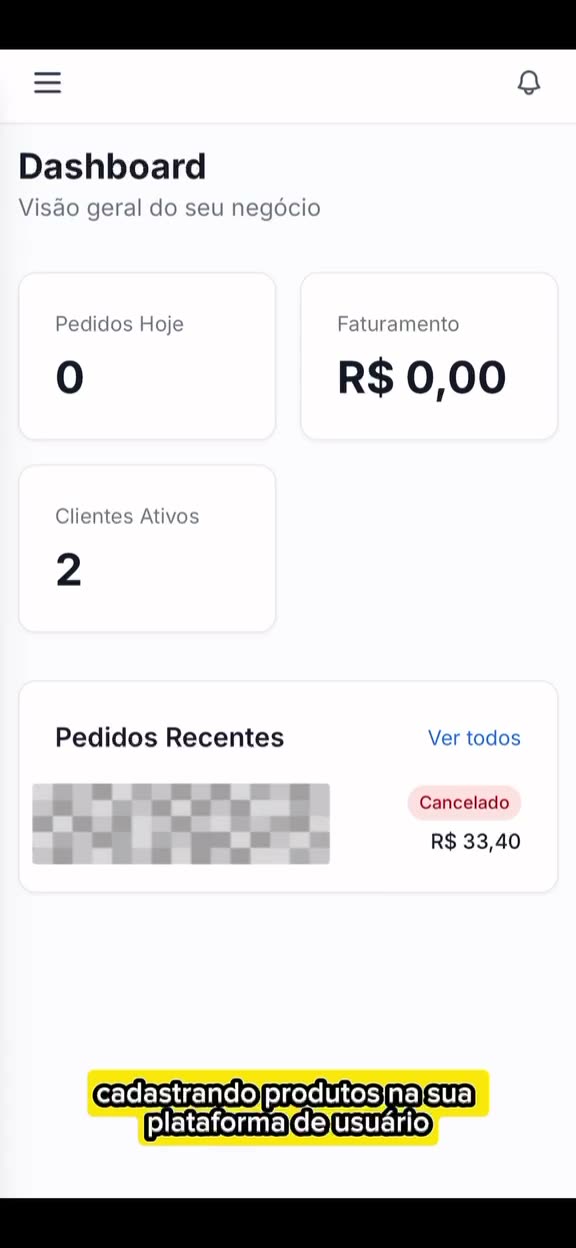
Adicione itens ao seu catálogo com foto, preço, categoria e múltiplos tamanhos.
Horários de funcionamento
Defina quando você atende, adicione intervalos e feche temporariamente quando precisar.
Compartilhar com clientes
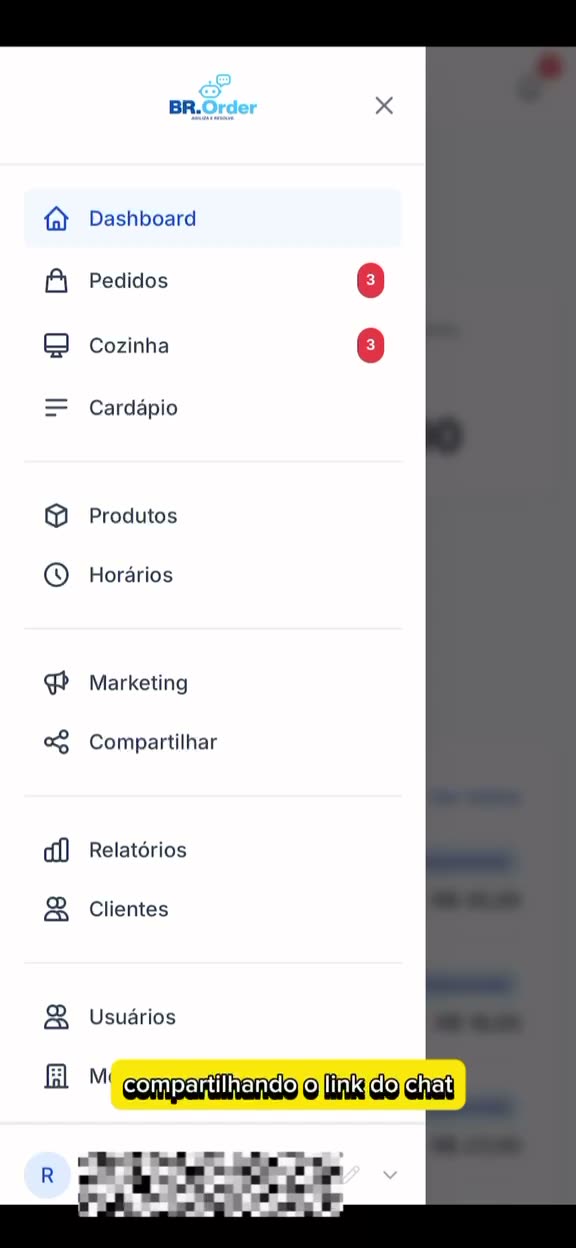
QR codes para mesas, link do cardápio, mensagem pronta e integração com WhatsApp Business.